 Денни
Денни
Открыли документ, включили музыку, вспомнили о встрече и захотели быстро записать мысль. Каждое действие небольшое, но за день таких моментов набирается много. Нотч на MacBook можно использовать как постоянное место для этих коротких обращений: посмотреть, нажать нужную кнопку и продолжить работу.
Покажем эту идею на примере Денни — ИИ-помощника для Mac. Музыка с неоном, видеозвонок, суфлёр, таймер и обзор дел здесь собраны вокруг небольшой панели у верхнего края экрана.
Иллюстрации взяты из макетов нового оформления Денни. Треки, участники звонков и данные на экранах демонстрационные; изображения показывают устройство интерфейса.
Что такое нотч на MacBook
Нотч, или notch, — вырез в верхней части дисплея. На соответствующих MacBook Air и MacBook Pro в этой области размещён корпус камеры. Apple отдельно описывает, как приложения могут учитывать эту область, чтобы меню и элементы управления оставались видны. Подробнее — в справке Apple об области камеры.
Сам вырез остаётся частью конструкции компьютера. Приложение может разместить рядом с ним компактный интерфейс: свернуть его до небольшого индикатора или раскрыть панель под камерой. Так у музыки, дел и быстрых действий появляется знакомое место на экране.
Музыка с неоном: управление в одном движении
Представьте, что вы работаете над презентацией и слушаете музыку. Захотелось поставить трек на паузу, переключить композицию или сделать тише. Для такого действия удобно иметь небольшую музыкальную панель рядом с текущей работой.
В музыкальном экране Денни видны название и исполнитель, ход воспроизведения, кнопки управления и громкость. На иллюстрации в начале статьи панель окружает цветной неон: акцент проходит по её контуру и верхнему краю экрана, оставляя область камеры свободной.
У такого оформления две задачи. Первая — выделить музыкальный режим, чтобы его легко узнать. Вторая — сделать привычное действие приятным: смена трека получает заметный визуальный отклик. В варианте нового дизайна свечение можно отключить или приглушить тихим режимом.
Полезность этого экрана проверяется просто: попробуйте поставить музыку на паузу и вернуться к документу. Насколько легко вы нашли управление и сколько лишних действий сделали? Красивый эффект имеет смысл, когда рядом с ним остаются понятные кнопки.
Ещё один неоновый акцент нового оформления — тонкая линия под вкладками. В короткой записи макета два световых блика расходятся от центра к краям и возвращаются обратно. Так выглядит эффект в движении:
Видеозвонок рядом с рабочим документом
На созвоне часто нужен не только разговор, но и открытая рядом работа: макет, список вопросов, таблица. Компактное представление встречи позволяет держать перед глазами участников и основные действия, сохраняя место для документа.
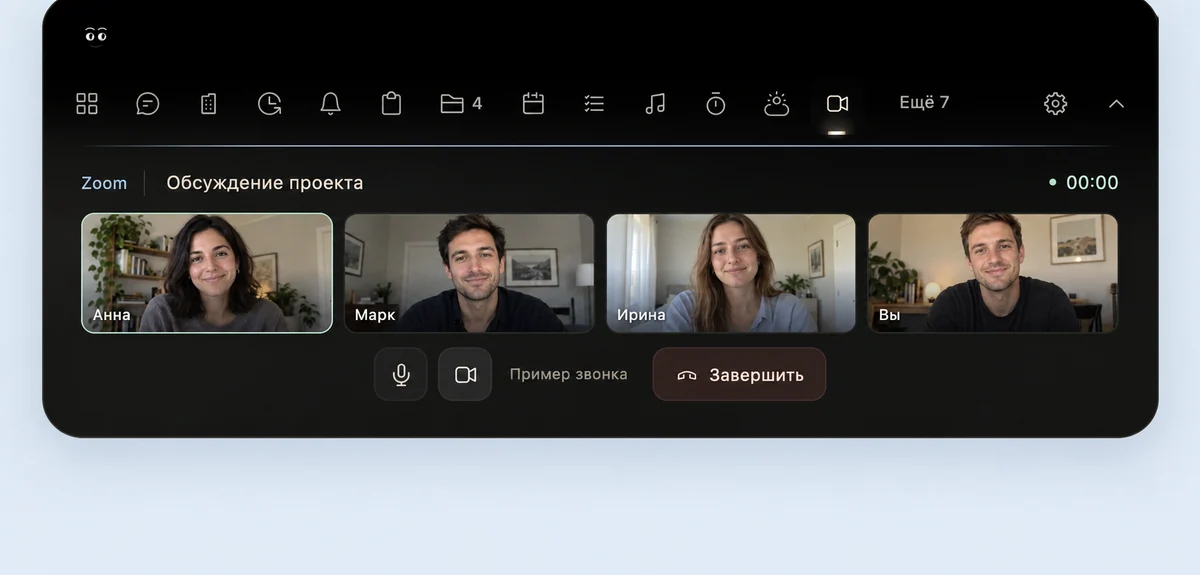
В новом оформлении Денни видеозвонок вынесен в отдельную вкладку со значком камеры. В примере Zoom участники расположены в ряд, ниже находятся кнопки микрофона, камеры и завершения встречи. Название разговора и его длительность остаются рядом.
Для личного звонка показана другая композиция: собеседник занимает основную область, своё изображение находится в небольшом окне. Такой вариант можно увидеть на примере Telegram.
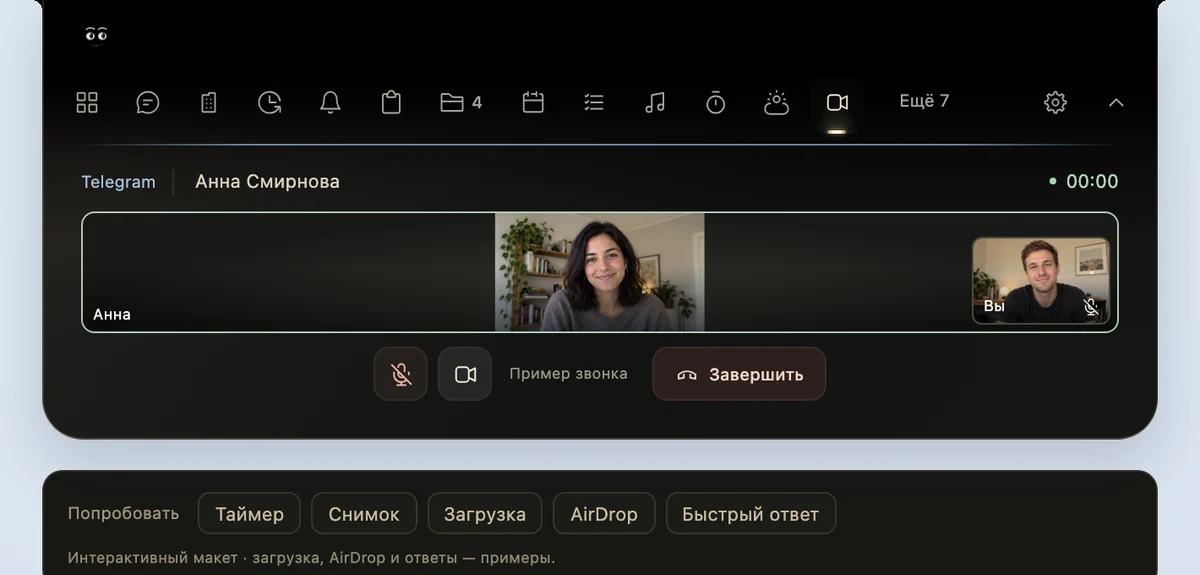
Здесь важна читаемость: легко ли понять, выключен микрофон или включён, где завершить звонок и как вернуться к нему после другой задачи. Большое обсуждение или демонстрацию подробного материала удобнее проводить в подходящем окне сервиса; компактная панель полезна для быстрых действий вокруг разговора.
Варианты подключения зависят от сервиса. В материалах дизайна Zoom и Telegram представлены отдельными экранами, а Яндекс Телемост — переходом во встречу по ссылке. Этот переход не следует путать со встроенным видео внутри нотча.
Суфлёр: план выступления ближе к камере
На встрече бывает нужно представить проект, записать короткое видео или объяснить решение. Полезно держать опорный текст рядом с направлением взгляда на камеру. Для этого в Денни есть отдельный экран суфлёра.
В показанном оформлении текст занимает основную часть панели, а управление вынесено вниз: старт, возврат к началу, скорость и размер шрифта. Перед выступлением можно подобрать удобный темп и проверить, успеваете ли вы читать строки. Лучше начать с короткого плана и нескольких ключевых фраз.
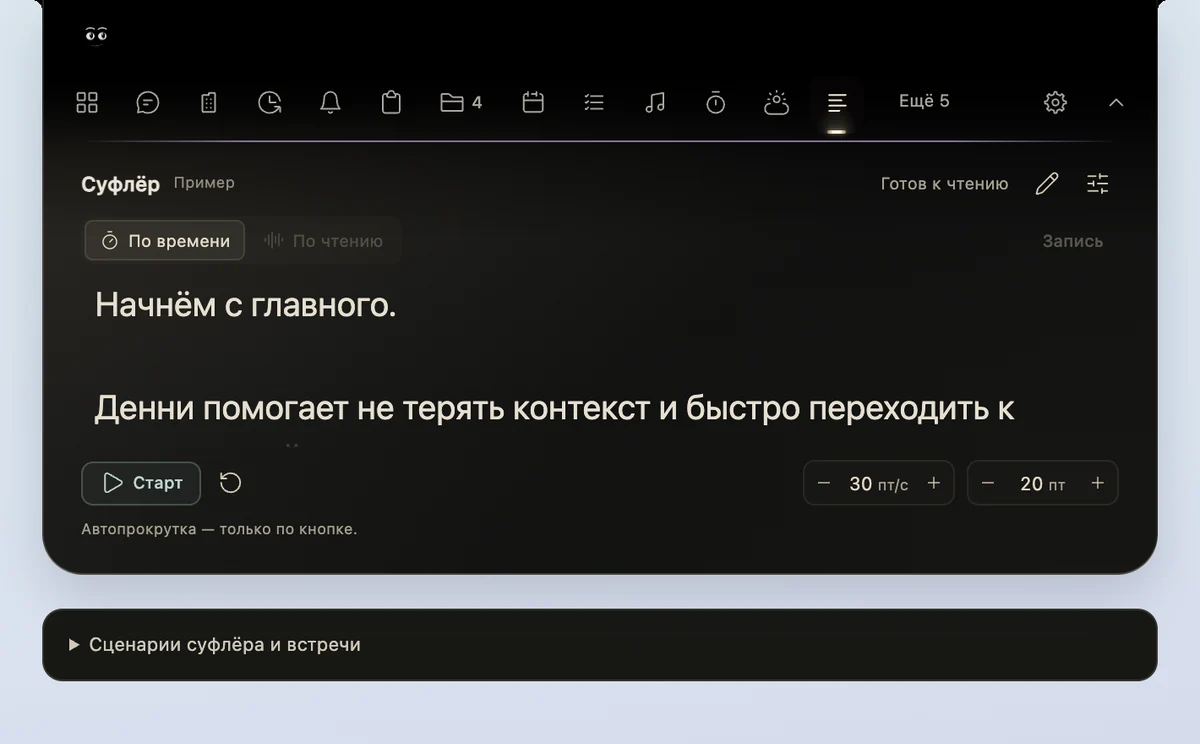
Суфлёр и видеозвонок решают разные задачи. Первый помогает не потерять мысль, второй — видеть собеседников и управлять разговором. В интерфейсе они доступны как отдельные инструменты.
Таймер, который остаётся под рукой
Иногда для сосредоточенной работы нужен небольшой договор с собой: следующие 25 минут занимаюсь одним делом. В нотче удобно держать отсчёт, к которому можно быстро обратиться, не занимая им большую часть экрана.
В примере Денни длительность можно выбрать на шкале или одной из готовых кнопок: 5, 10, 15 и 25 минут. Кнопка «+1 минута» позволяет немного продлить интервал. На иллюстрации видно, как эти действия помещаются в одну панель.
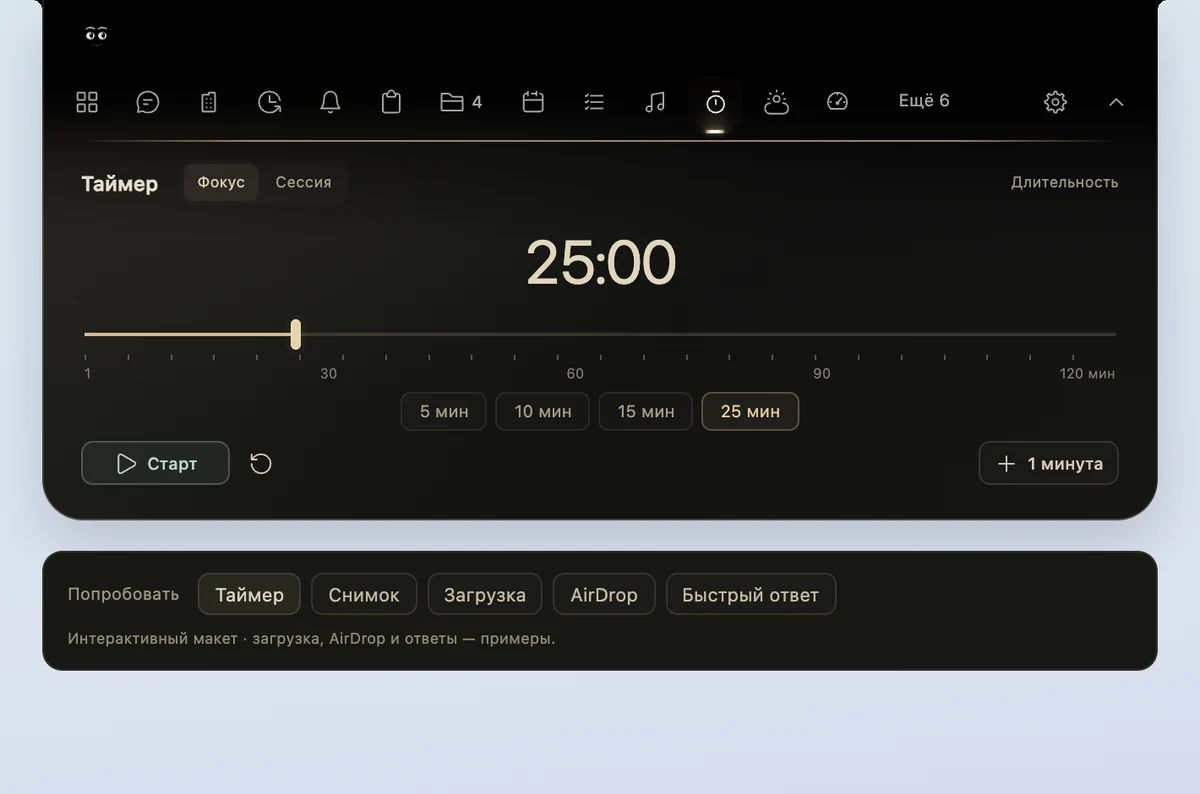
Такой таймер можно использовать для чтения, короткого рабочего подхода или перерыва. Его удобство — в доступном управлении и понятном остатке времени.
Обзор дел: один взгляд на ближайшее
Отдельные инструменты становятся удобнее, когда к ним есть короткий путь. В «Обзоре» Денни рядом показаны ближайшая встреча, задачи, текущая музыка, таймер и погода. У каждой карточки своя подпись, иконка и цветовой акцент.
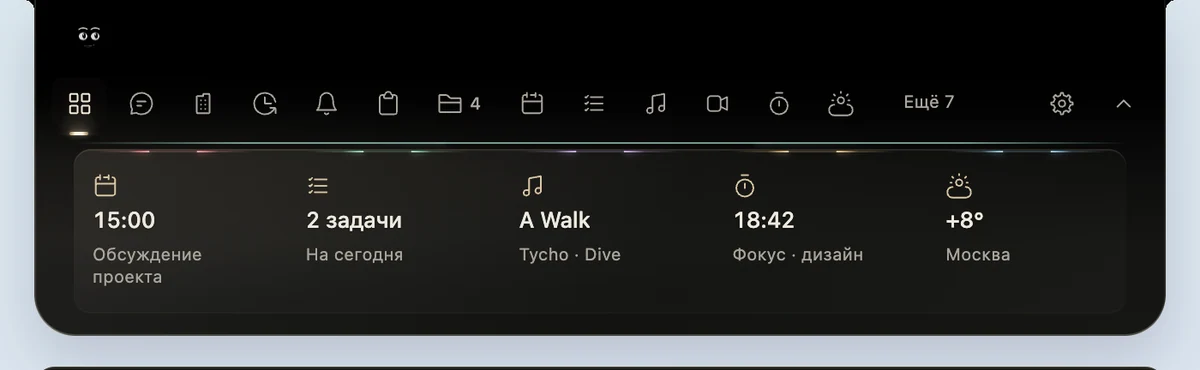
Например, во время работы можно проверить, сколько осталось до встречи, увидеть текущий трек и вернуться к делу. Подробности открываются в соответствующем разделе. В новом оформлении тонкие неоновые линии помогают различать карточки; основную информацию по-прежнему передают текст и числа.
Что делает приложение для нотча удобным
Само расположение у камеры ещё не гарантирует хорошего интерфейса. Удобство складывается из небольших решений:
- Знакомое место. Частые действия находятся там, где вы ожидаете их увидеть.
- Понятные состояния. Видно, идёт ли отсчёт, играет ли музыка, выключен ли микрофон.
- Короткий путь. Для повседневного действия хватает небольшого экрана, а подробности доступны отдельно.
- Умеренное движение. Подсветку можно сделать спокойнее, когда хочется сосредоточиться.
- Контроль пользователя. Начало звонка, чтения или другой активности требует понятного действия.
Проверять такой интерфейс лучше на своих привычках. Начните с двух сценариев — например, музыки и таймера. Затем попробуйте обзор дел или суфлёр и оцените, стало ли проще возвращаться к основной работе.
Частые вопросы
Нотч становится сенсорной кнопкой?
Физический вырез не меняется. Управление происходит в программной панели рядом с ним — обычными средствами Mac.
Нотч заменяет все окна приложений?
Он удобен для быстрых действий и короткого обзора. Когда нужно подробно работать с документом, большой таблицей или встречей, полезно полноценное окно соответствующего приложения.
Для этих возможностей нужен интернет?
Для видеозвонка и потоковой музыки требуется сеть. У таймера другая задача, а текстовый диалог Денни с заранее установленной локальной моделью может работать без интернета. Подробнее — в статье о локальном ИИ без сети.
Кому стоит попробовать такой интерфейс?
Тем, кто в течение дня часто переключается между короткими действиями: управляет музыкой, следит за встречами, работает с таймером, записывает мысли. Выбирайте сценарии, которые уже встречаются в вашем дне, и проверяйте удобство на них.
Об иллюстрациях и источниках
Материал подготовлен командой AFTEAM по макетам нового дизайна нотча Денни. Макеты иллюстрируют расположение элементов и сценарии; они не являются записью реального звонка или демонстрацией работающих в браузере системных подключений. Текущие возможности и доступность приложения указаны на странице Денни.
Описание физической области камеры сверено со справкой Apple. Для знакомства с голосовым помощником прочитайте «Свой Джарвис на Mac и телефоне».