 Денни
Денни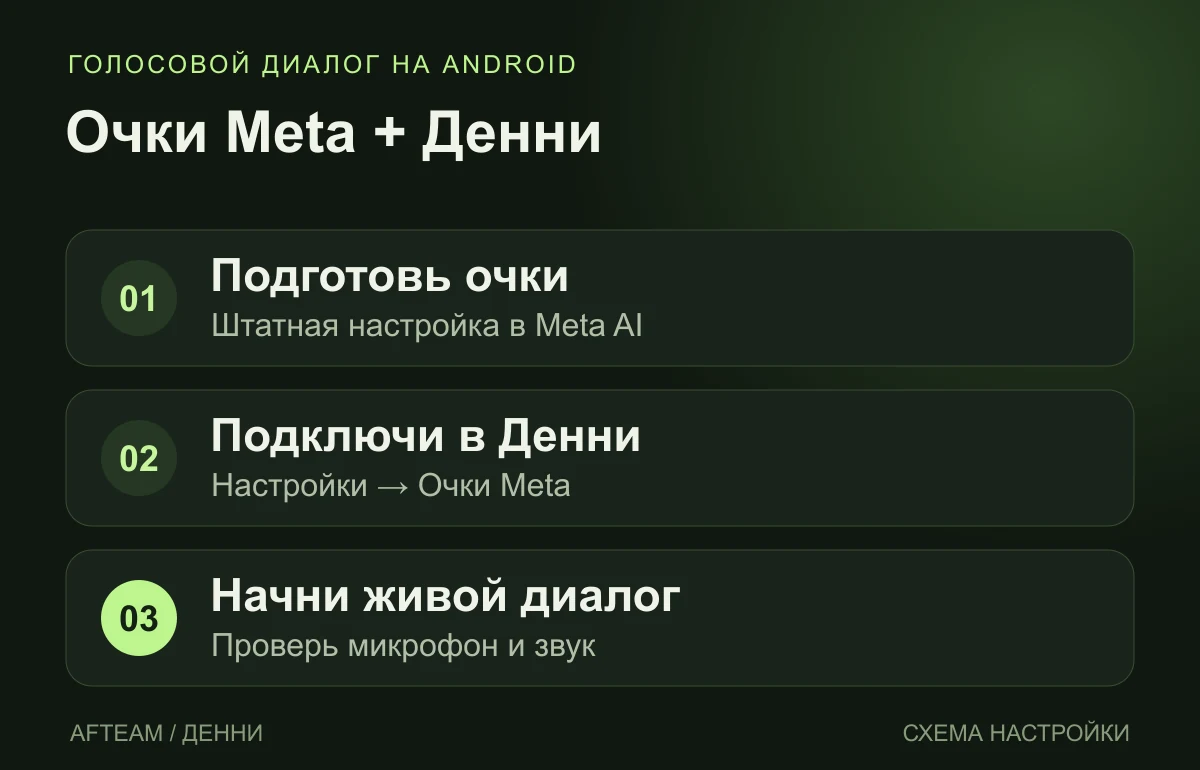
Совместимые очки Meta можно подключить к Денни на Android и разговаривать с помощником в режиме живого диалога. Телефон остаётся частью связки: на нём работает приложение и выбранный голосовой сервис. Ниже — как подготовить очки, открыть подключение в Денни и проверить первый разговор.
Уточни в поддержке AFTEAM совместимость своей модели очков с актуальным APK Денни. Поддержка очков в приложении Meta AI сама по себе не подтверждает их совместимость с Денни. Инструкция относится к Android; Денни для iPhone пока в разработке.
Что понадобится
- Совместимые очки и Android-телефон. Напиши поддержке точное название очков, версию Android и версию Денни — это поможет проверить конкретную связку.
- Актуальный APK Денни с доступом по лицензии. Получить приложение и обновление можно через официального бота AFTEAM. Выпуск в Google Play готовится.
- Штатная настройка очков. Для первоначальной настройки Ray-Ban Meta нужны совместимый смартфон, приложение Meta AI, аккаунт Meta, Bluetooth и интернет. Требования к телефону и очкам сверяй с официальной справкой Ray-Ban.
- Настроенный голосовой разговор в Денни. Проверь его на самом телефоне до подключения очков. Для облачного варианта нужны сеть и доступ к выбранному сервису; его условия и оплата рассматриваются отдельно.
Полная версия Денни — платное приложение с разовой лицензией. На 24 октября 2026 года новые покупки временно недоступны, действующие лицензии продолжают работать. Текущая доступность приложения и подключение очков — разные вопросы.
Шаг 1. Подготовь очки в приложении Meta AI
Сначала пройди штатную настройку производителя. Для Ray-Ban Meta справка описывает такой способ сопряжения: помести очки в зарядный футляр, удерживай кнопку на его задней стороне не менее пяти секунд до мигания синего индикатора и следуй указаниям приложения Meta AI. Если у твоей модели другой порядок, используй её официальную инструкцию.
Эта настройка ещё не подключает очки к Денни. Дальше понадобится открыть Android-приложение Денни.
Шаг 2. Подключи очки в Денни
- Открой настройки Денни. Найди пункт «Очки Meta». В новом оформлении он находится в категории «Устройства»; расположение зависит от версии приложения.
- Нажми «Подключить». Разреши Bluetooth или доступ к устройствам поблизости, если Android покажет запрос. Состав системных разрешений зависит от версии Android.
- Пройди появившиеся запросы доступа. Если приложение предложит регистрацию или подтверждение подключения, следуй показанным на телефоне шагам.
- Дождись статуса подключения. Проверь сообщение в окне «Очки Meta». Статус ожидания разрешения Bluetooth означает, что переходить к разговору ещё рано.
Если вместо успешного подключения остаётся ошибка, переходи к подсказкам ниже. Удачное сопряжение в системных настройках Android ещё не проверяет соединение внутри Денни.
Шаг 3. Начни живой диалог
- Проверь настройки голоса. В Денни найди «Голос» и параметры «Голосовой разговор». Убедись, что выбранный разговорный сервис настроен.
- Открой «Живой диалог» и нажми «Начать». Разреши микрофон, если появится запрос. Убедись, что микрофон в экране разговора включён.
- Произнеси короткую просьбу. Например: «Денни, предложи три дела на свободный вечер». Начни с обычного ответа, чтобы отдельно проверить звук и распознавание.
- Проверь, где слышен ответ. Убедись, что звук идёт через очки, а твоя речь распознаётся. Если ответ слышен только из телефона, проверь выбранное аудиоустройство и состояние подключения.
- Заверши разговор на его экране. Перед следующей проверкой вернись к статусу очков, если звук или микрофон работали иначе, чем ожидалось.
ПРИМЕР ПРОСЬБЫ
«Я иду домой. У меня есть полчаса до ужина: нужно ответить на письмо, полить цветы и разобрать покупки. С чего начать?»
Это пример запроса, а не запись проведённого испытания. Если затем просишь сохранить дело или поставить напоминание, проверь результат и время в самом приложении.
Что даёт разговор через очки
Голосовой сценарий удобен, когда не хочется держать экран в руках: обсудить идею, продумать порядок дел, сформулировать заметку. Возможность конкретного действия зависит от версии Денни и выбранного режима разговора.
| Сценарий | Что проверить |
|---|---|
| Голосовой разговор с Денни | Совместимость очков, успешный статус подключения, микрофон и настроенный голосовой сервис. |
| Заметка или напоминание после разговора | Поддерживает ли действие выбранный режим; появилось ли дело в нужном разделе и с правильным временем. |
| Локальный текстовый чат | Это отдельный режим с заранее установленной моделью. Он не делает любой голосовой разговор автономным. |
| Фото, камера и анализ изображения | Не следуют автоматически из голосового подключения. Доступность нужно отдельно уточнять для очков и версии приложения. |
Денни и встроенный Meta AI — разные помощники. Эта страница описывает подключение к приложению AFTEAM и не является инструкцией включения всех функций Meta AI. Денни не является продуктом Meta или Ray-Ban.
Если очки не подключаются или нет звука
| Что видишь | Что сделать |
|---|---|
| В Денни нет пункта «Очки Meta» | Уточни версию APK в поддержке. Не ищи этот пункт в бесплатном Denny for Agents для Mac — это отдельное приложение. |
| «Ожидание разрешения Bluetooth» | Проверь выданные Денни разрешения в настройках Android. Вернись в приложение и повтори подключение после подтверждения доступа. |
| «Ошибка подключения» или нет успешного статуса | Проверь, пройдена ли штатная настройка очков. Запиши точный текст ошибки и отправь его поддержке вместе с моделью очков, Android и версией APK. |
| Ответ идёт через телефон | Посмотри состояние очков в Денни и выбранный аудиовыход Android. Сначала проверь короткую реплику, затем продолжай разговор. |
| Денни не слышит речь | Проверь разрешение на микрофон и его состояние на экране «Живой диалог». Сравни с разговором через микрофон телефона. |
| Очки подключены, но диалог не начинается | Проверь сеть и настройки разговорного сервиса. Соединение с очками и ответ ИИ — два отдельных этапа. |
Для обращения в поддержку достаточно описать шаг, на котором возникла проблема, и видимый статус. Не отправляй API-ключи, пароли или коды входа.
Частые вопросы
Нужен ли телефон после настройки?
В описанном сценарии — да: Денни работает на Android-телефоне. Очки не превращаются в самостоятельную установленную версию Денни.
Будет ли разговор работать без интернета?
Для облачного живого диалога нужна сеть. Автономный текстовый ИИ в Денни — отдельная возможность; распознавание речи и озвучивание проверяются отдельно. Начать можно с инструкции локального чата.
Можно ли подключить очки к Денни на iPhone?
Эта инструкция относится к Android. Версия Денни для iPhone находится в разработке.
Подойдут ли любые Ray-Ban Meta?
Такой гарантии нет. Перед настройкой уточни поддержку точной модели и версии APK у AFTEAM. Совместимость с приложением производителя и с Денни проверяется отдельно.
Нужен ли бесплатный Denny for Agents?
Нет, для этой инструкции используется полный Денни на Android. Denny for Agents — отдельное бесплатное приложение для работы с ИИ-агентами на Mac.
Версии и источники
Обновлено 24 октября 2026 года. Названия разделов сверены с Android-приложением Денни; внешний вид зависит от установленной версии. Страница объясняет порядок настройки и не является отчётом о новом физическом испытании всех моделей очков.