 Денни

На созвоне нужен не только разговор. Рядом часто открыты документ, макет, таблица или список вопросов. Компактная панель встречи у верхнего края экрана позволяет оставить участников на виду и продолжить работу с материалом. В новом оформлении Денни для этого предусмотрена отдельная вкладка видеозвонка.
Показываем дизайн и сценарии Денни. Иллюстрации — макеты, участники и данные демонстрационные. Состояние подключений сверено 2 ноября 2026 года. Макеты показывают расположение элементов. Для проверки связи нужен звонок с участниками.
Зачем размещать видеозвонок в нотче
Представь обсуждение страницы сайта: собеседники говорят о правках, а ты смотришь саму страницу. Если окно встречи занимает центр экрана, его приходится двигать или переключать. Небольшая панель сверху оставляет для документа больше места.
Главная польза такого расположения — знакомое место для коротких действий. Проверить, включён ли микрофон, увидеть участника и вернуться к работе можно в одной области экрана. На MacBook с вырезом эта область находится рядом с камерой.
Расположение не заменяет хорошую камеру, звук или продуманную композицию встречи. Оно помогает организовать рабочее пространство. Подробную демонстрацию экрана и большую галерею участников по-прежнему удобно открывать в подходящем крупном окне.
Как выглядит групповая встреча
На обложке показан макет Zoom: участники расположены в ряд, под ними находятся микрофон, камера и завершение встречи. Название разговора и время остаются рядом, а основные действия не смешиваются с другими разделами Денни.
Такой формат подходит для короткого обсуждения с небольшой командой. Например, можно держать на основном экране макет и слушать замечания, время от времени проверяя реакцию собеседников.
У Zoom есть официальный режим собственного интерфейса Meeting SDK. Он даёт техническую основу для представления встречи внутри приложения. Но наличие SDK само по себе не подтверждает готовность конкретного расположения видео и всех кнопок: это проверяется в Денни отдельно.
Личный звонок: собеседник крупнее
Для разговора вдвоём полезна другая композиция: основная область отведена собеседнику, а собственное видео находится в небольшом окне. В материалах дизайна этот вариант показан на примере Telegram.
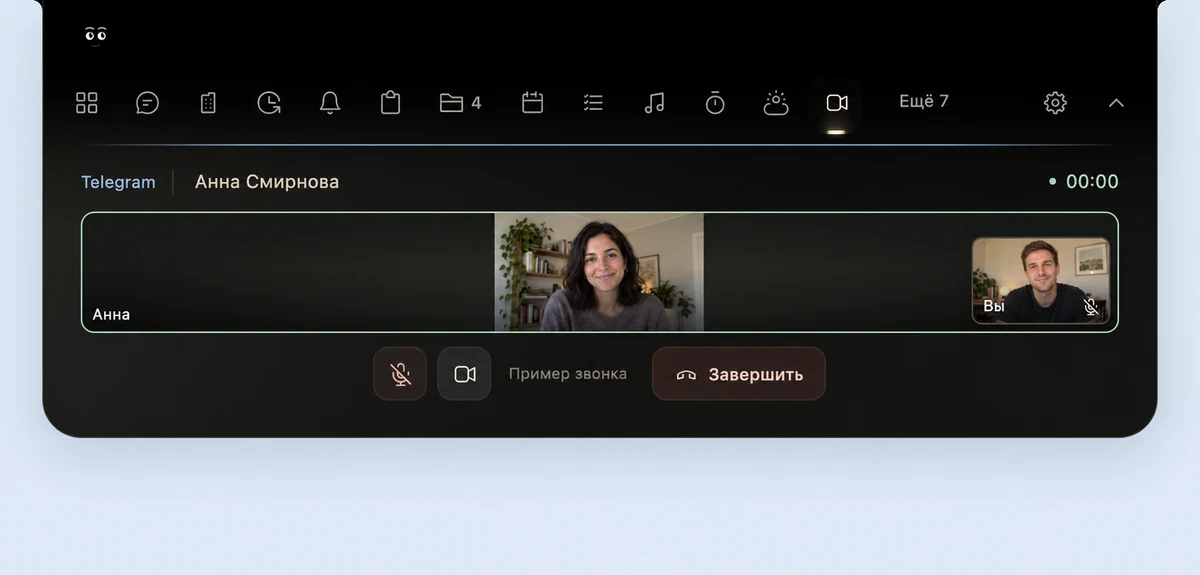
По экрану должно быть сразу понятно, чей звук выключен и где находятся твои действия. Если микрофон отключён, обозначение должно оставаться различимым без догадок по цвету.
У Telegram есть API групповых звонков, однако для подключения в Денни нужны собственная интеграция, авторизация и медиакомпоненты. В установленной сборке уже есть компоненты Telegram. Для звонка нужны API-данные и авторизация. На иллюстрации показан демонстрационный разговор.
Zoom, Telegram, Телемост и FaceTime
Внешне сервисы могут быть собраны в одной панели, но способы подключения у них разные. Поэтому мы не обещаем одинаковое встроенное видео для любого приглашения.
| Сервис | Сценарий Денни | Статус при подготовке |
|---|---|---|
| Zoom | Вход во встречу, видео и управление через Meeting SDK. | Zoom Meeting SDK входит в установленное приложение для Mac. Живой звонок с проверкой звука, видео и управления в этом материале не подтверждён. |
| Telegram | Личный или групповой звонок через собственное подключение. | В сборку включены TDLib и медиакомпоненты Telegram. Для звонка нужны API-данные, авторизация и проверка связи с собеседником. |
| Яндекс Телемост | Вход по ссылке; в исходниках подготовлено отображение через встроенное веб-представление. | Камеру, микрофон и поведение встречи ещё нужно подтвердить в приложении. |
| FaceTime | Открытие разговора по телефону, email или ссылке. | Видео и управление остаются в системном приложении FaceTime. |
Перед использованием стоит сверить текущую версию Денни и доступность выбранного подключения. Поддержка сервиса в дизайне, подключение в исходниках и проверенный звонок — разные этапы.
Управление, которое легко найти
Во время разговора полезнее всего три понятных действия: изменить состояние микрофона, включить или выключить камеру и завершить участие. В макете они собраны рядом и отделены от навигации по другим разделам.
Состояние кнопки должно соответствовать состоянию устройства. После входа важно проверить свой микрофон и камеру, а при смене наушников — убедиться, что звук идёт туда, куда нужно. Разрешения камеры и микрофона также влияют на работу встречи; это отражено в документации подключения Zoom SDK.
Переключение вкладки и выход из встречи тоже должны различаться. Посмотреть задачу или заметку — не то же действие, что завершить звонок. Этот переход входит в проверку нового интерфейса Денни.
Один рабочий сценарий
- Подготовь материал. Открой документ или страницу, которую собираешься обсуждать, и выпиши несколько вопросов.
- Выбери поддерживаемое подключение. Проверь приглашение, устройства звука и то, какие возможности доступны в установленной версии.
- Оставь участников рядом с документом. Используй компактную панель, пока обсуждение не требует большого окна.
- Меняй расположение под задачу. Для подробного макета или длинной демонстрации важнее читаемость материала, чем размер панели.
- Заверши встречу отдельным действием. После разговора проверь, что участие действительно закончено.
Это пример организации встречи, а не отчёт о проведённом созвоне. В статье нет измерений экономии времени или утверждения, что такой формат подходит всем.
Когда полезен ИИ-помощник созвонов
Рядом с видеозвонком может понадобиться другая помощь: сформулировать короткий ответ или учесть контекст разговора. Для этого у Денни есть отдельный помощник встречи с ручным вопросом и сценарием работы с поддерживаемым источником звука.
Видеопанель отвечает за представление участников и действия встречи. Помощник готовит текстовую подсказку, которую человек проверяет и использует сам. Настройка одного не подтверждает готовность другого.
Получение звука для ИИ определяется отдельным способом подключения и условиями сервиса. Например, Zoom отдельно описывает назначение Meeting SDK и маршруты для обработки медиа в документации платформы. Мы не представляем вывод видео через SDK как автоматическое разрешение передавать аудио в ИИ.
Неон в движении
У нового оформления есть тонкий цветной акцент под вкладками. В короткой записи дизайн-макета блики расходятся от центра к краям и возвращаются обратно. Линия помогает почувствовать характер интерфейса, сохраняя место для содержимого.
На странице анимацию можно остановить. При включённом уменьшении движения она не запускается сама. Ролик показывает оформление панели; он не демонстрирует настоящее подключение камеры или передачу видеозвонка.
Что проверить перед первой встречей
Начни с короткого тестового разговора в подходящей версии приложения. Проверь вход, микрофон, камеру, наушники, переключение разделов и завершение встречи. При демонстрации экрана посмотри, какое именно окно и какие данные видны другим участникам.
Нотч удобен для компактного управления, но требования встречи важнее формы панели. Если нужно рассмотреть сложную таблицу или много участников, выбери более крупное представление.
Познакомься с Денни
Посмотри возможности приложения, платформы и текущие условия доступа. В отдельном приложении Denny Agents раздел видеозвонков указан среди возможностей полной версии Agents Paid.
Возможности Денни ↗Покупка, скачивание и набор функций зависят от версии и текущего статуса продукта.Макеты подготовлены 24 октября 2026 года. Подключения сверены 2 ноября по установленному приложению для Mac и исходникам Денни. Общая идея панели разобрана в статье «Нотч на MacBook: как сделать вырез экрана полезным».