 Денни

Во время встречи иногда нужен не готовый длинный документ, а одна короткая подсказка: как точнее ответить, что уточнить или какие условия не забыть. ИИ-помощник созвонов Денни предназначен для такого участия в разговоре. Он помогает подготовить черновик ответа рядом с рабочей областью, а решение и формулировка остаются за тобой.
Иллюстрации взяты из нового дизайна Денни. Вопросы, ответы, выбранные приложения и данные на них демонстрационные. Они показывают интерфейс помощника, а не запись распознавания реального разговора.
В какой момент нужна подсказка
Представь обсуждение проекта: собеседник спрашивает, когда будет готова первая версия. У тебя есть план, но ещё не проверены несколько зависимостей. Полезная подсказка поможет собрать ответ из известных условий, не превращая предположение в обещание.
Другая ситуация — сложный вопрос клиента. Вместо попытки немедленно отвечать обо всём можно выделить часть, которую ты уже знаешь, и уточнить остальное. Помощник полезен как место для такого короткого черновика.
Он не знает внутренних сроков, цен и договорённостей, если ты не сообщил их в контексте. Уверенно звучащая фраза ещё не делает содержание верным.
Два способа работы: вопрос вручную и звук приложения
У помощника предусмотрены два сценария. В ручном режиме ты вводишь вопрос и нужный контекст. В режиме встречи выбираешь поддерживаемый источник звука, язык и обработчик, после чего управляешь слушанием.
| Режим | Что задаёшь | Когда удобен |
|---|---|---|
| Вручную | Конкретный вопрос и короткий контекст. | Нужно обдумать одну реплику или заранее подготовить ответ без подключения звука. |
| Видеозвонок | Поддерживаемое приложение, язык, модель и при необходимости контекст встречи. | Нужна помощь по репликам во время разговора; источник и обработка должны быть настроены. |
Можно начать с ручного вопроса: этот сценарий проще оценить на знакомой теме. Он не требует передачи звука встречи и помогает понять, какие подсказки тебе действительно полезны.
Пример: не обещать срок наугад
Возьмём вопрос из иллюстрации: «Когда мы сможем назвать срок запуска?» Добавим учебный контекст: основные сценарии ещё согласуются, часть интеграций не проверена, точная дата не утверждена.
Вариант ответа: «Предлагаю сначала согласовать основные сценарии, затем проверить их в рабочем приложении и уточнить срок после проверки».
Это демонстрационный черновик, а не совет о сроках твоего проекта. Его ценность в структуре: что уже известно, какой следующий шаг и после чего можно назвать дату.
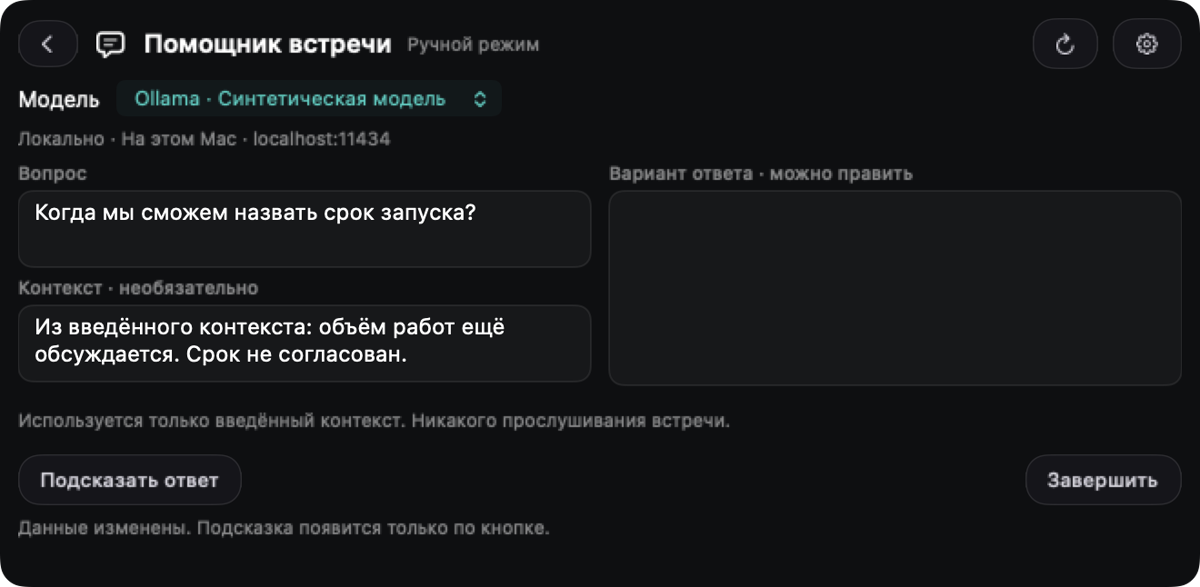
Перед использованием такой текст стоит сократить под свой разговор. Например, оставить одно предложение и назвать конкретное действие, которое действительно запланировано. Если ответ содержит выдуманный факт, исправь его или запроси другой вариант.
Как дать контекст и получить полезный ответ
Контекст — несколько сведений, которые меняют смысл ответа. Не нужно вставлять всю переписку. Для обсуждения первой версии достаточно указать, что входит в неё, какие зависимости остаются и что уже согласовано.
Хорошая заготовка может выглядеть так: «Обсуждаем форму заявок для сайта. Дизайн согласован. Почтовый обработчик ещё выбираем. Не обещай дату и не называй стоимость. Помоги сформулировать следующий шаг».
Для разговора с клиентом полезно добавить желаемый тон: коротко, спокойно, без технических подробностей. Для внутреннего обсуждения — перечислить ограничения, которые важно сохранить.
Перед отправкой в облачный обработчик оставь только необходимые данные. Названия клиентов, документы и внутренние договорённости стоит включать осознанно, в пределах выбранного способа обработки.
Что именно слушает помощник
В режиме встречи выбирается приложение-источник. Это важнее, чем просто включить звук на Mac: нужно понимать, откуда приходит реплика и куда она будет передана для обработки.
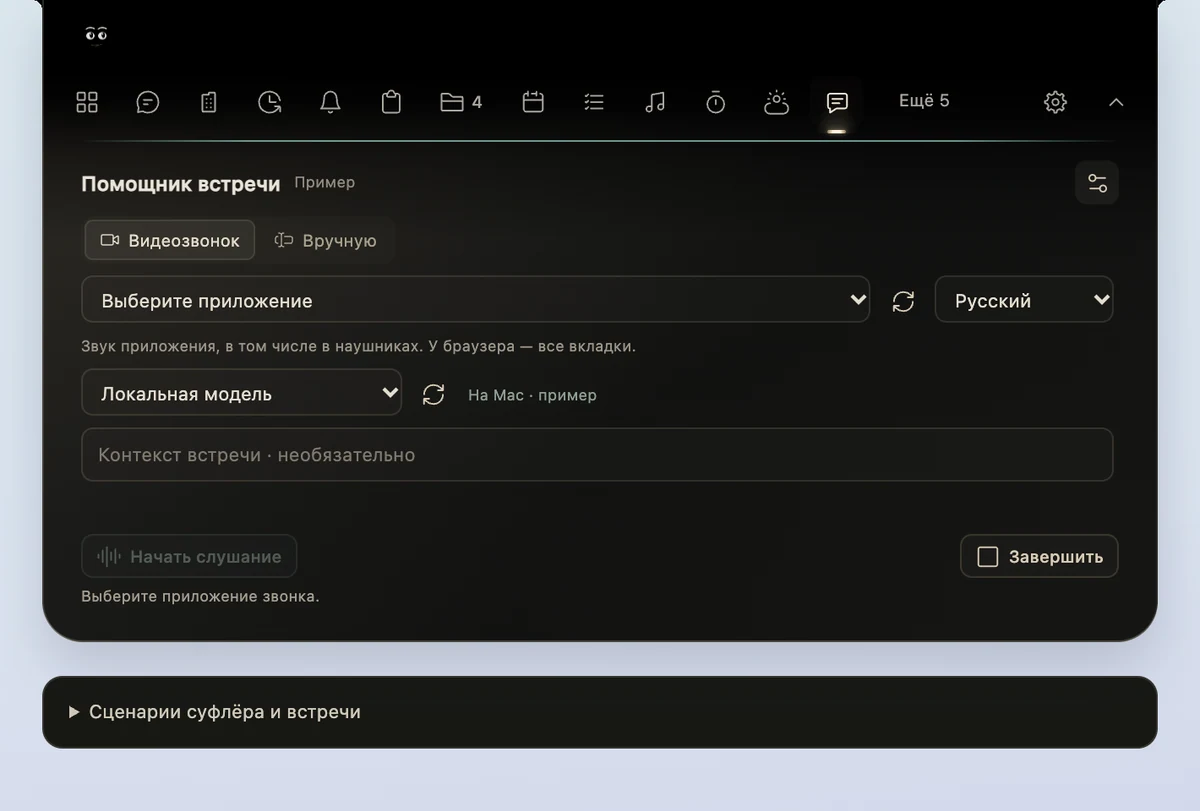
При выборе браузера источником может оказаться звук нескольких его вкладок, а не только одной встречи. Перед началом закрой лишнее воспроизведение и проверь выбранное приложение.
macOS отдельно управляет доступом к записи экрана и системного звука. Разрешения можно проверить в настройках конфиденциальности; порядок описан в справке Apple. Выбор приложения в интерфейсе не заменяет нужных разрешений и проверки совместимости.
Способ получения аудио зависит и от сервиса встречи. В частности, Zoom разграничивает Meeting SDK для участия человека и интерфейсы обработки медиа. Возможность показать видеозвонок внутри Денни не означает, что его SDK автоматически предоставляет подходящий канал для ИИ-помощника.
Договорись с участниками об использовании автоматической обработки разговора и выбери только нужный источник. Если звук подключать не требуется, воспользуйся ручным вопросом.
Локальная модель и облачная обработка
В интерфейсе помощника есть выбор обработчика и маршрута. Локальный вариант рассчитан на обработку совместимыми компонентами на Mac; облачный использует подключённый сервис.
При этом распознавание речи и подготовка ответа — разные этапы. Наличие локального текстового ИИ само по себе не подтверждает, что весь путь от звука до подсказки работает без сети. Значение имеют выбранные компоненты, язык и версия приложения.
Для облачного маршрута предусмотрено отдельное подтверждение. В ручном сценарии оно относится к запросу, а в сценарии слушания — к текущей сессии до паузы. Перед запуском проверь, какой маршрут выбран; используй паузу, когда обработку нужно остановить.
Если интересен именно ИИ на устройстве, отдельно прочитай о локальном режиме Денни. Для конкретной встречи сначала проверь выбранный путь на коротком безопасном примере.
Начать, поставить на паузу и завершить
Управление помощником должно оставаться явным. Перед стартом видны источник, язык и модель. Во время слушания настройки могут сворачиваться в короткую строку, а основное место занимает текущая подсказка.
Пауза нужна, когда начинается часть разговора, которую обрабатывать не требуется. Завершение закрывает текущую работу помощника. Это отдельные действия от выключения твоего микрофона или выхода из видеозвонка.
Если демонстрируешь экран, заранее проверь, что именно увидят собеседники. Не считай изображение в макете доказательством того, что подсказки скрыты при любом способе трансляции. Поведение проверяется в конкретной версии приложения и выбранном режиме показа.
Помощник встречи и суфлёр
Суфлёр удобен, когда текст уже подготовлен: выступление, вступление к презентации или последовательность вопросов. Он помогает читать заготовку в подходящем темпе.
Помощник созвонов полезен, когда вопрос появляется по ходу разговора и нужно сформулировать ответ с учётом контекста. Иногда оба инструмента нужны в одной встрече: суфлёр для вступления, помощник — для обсуждения.
Управление участниками и камерой относится к видеозвонку. Подробно этот сценарий разобран в статье «Видеозвонки в нотче MacBook».
Как выглядит помощник рядом с работой
Короткая подсказка находится в панели Денни рядом с вопросом и контекстом. В дизайн-макете от 24 октября использовался неоновый акцент под вкладками. Ниже сохранена запись этого варианта оформления; она не показывает текущий вид тестовой сборки.
Это запись анимации оформления. Она не показывает распознавание речи или генерацию ответа. На странице есть пауза, а уменьшение движения отключает автоматический запуск.
Как оценить помощника на своей задаче
- Возьми знакомую тему. Начни с вопроса, ответ на который можешь проверить.
- Добавь нужный контекст. Укажи ограничения и то, чего не следует придумывать.
- Прочитай черновик перед использованием. Проверь факты, тон и обещания.
- Для работы со звуком проверь подключение. Источник, язык, разрешения и маршрут обработки должны соответствовать встрече.
- Проверь паузу и завершение. Ты должен понимать, когда обработка идёт, а когда остановлена.
Лучший ориентир — насколько подсказка помогает выразить твою мысль и сохранить важные условия. Скорость и качество зависят от речи, модели, устройства и подключения; в статье мы не приводим неподтверждённых измерений.
Денни рядом с разговором
Посмотри возможности приложения и актуальную доступность версии для Mac. Помощник встречи относится к Денни; его не следует автоматически считать функцией текущего бесплатного Denny for Agents.
Познакомиться с Денни ↗Набор функций и доступные подключения зависят от версии. API и услуги облачных провайдеров могут оплачиваться отдельно.Сверено 5 ноября 2026 года. В тестовой сборке Денни 4 ноября проверен ручной вопрос и ответ встроенной локальной Gemma. В реализации предусмотрены получение звука выбранного приложения, распознавание речи и подготовка подсказки, но сквозная проверка этой цепочки на настоящем видеозвонке ещё не подтверждена. Иллюстрации ручного режима обновлены по интерфейсу от 4 ноября и используют синтетические данные. Макет источника звука и запись неона сохранены от 24 октября. Проверка тестовой сборки не означает доступность этих возможностей в любой публичной версии.